Điều khiển từ xa
Thanh công cụ viewer
Từng nút trên thanh công cụ viewer Cloud Phone: làm mới, tắt tiếng, mở khóa, xoay, PiP, đổi kích thước, khởi động lại và chip độ phân giải 360P đến 2K.
5 phút đọc
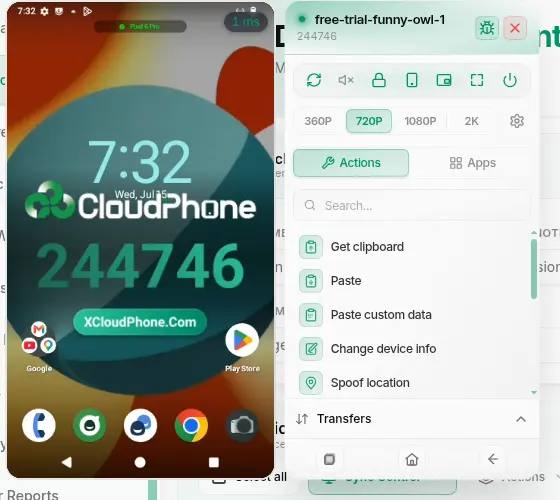
Khi viewer đã kết nối thành công, control panel hiện ra ở bên cạnh vùng video. Trên desktop, panel là một cột dọc gồm: tên thiết bị ở đầu, nhóm điều khiển chính, hàng chip chọn độ phân giải, ô tìm kiếm, menu Thao tác, danh sách Ứng dụng và ba nút điều hướng Android ở đáy panel. Trang này giải thích nhóm điều khiển chính, hàng chip độ phân giải và ba nút điều hướng Android. Các phần khác có tài liệu riêng.
Nhóm điều khiển chính
Nhóm này là một hàng nút nằm ngay dưới header của panel, theo đúng thứ tự sau từ trái sang phải: Làm mới → Tắt tiếng/Bật tiếng → Mở khóa → Xoay → Picture-in-Picture → Thay đổi kích thước → Khởi động lại.
Tất cả các nút (trừ Làm mới) đều bị vô hiệu hóa khi Cloud Phone chưa kết nối hoặc đang mất kết nối.
Làm mới
Tooltip: Làm mới.
Khởi động lại luồng video mà không reboot Cloud Phone. Dùng khi hình ảnh bị đóng băng, giật khung hoặc bỗng nhiên đen màn nhưng Cloud Phone vẫn đang chạy bình thường. Nút này hoạt động kể cả khi kết nối đang chập chờn.
Tắt tiếng / Bật tiếng
Tooltip: Tắt tiếng khi đang phát âm thanh, Bật tiếng khi đang tắt tiếng. Lúc đang tắt tiếng, viewer hiện badge Đã tắt tiếng.
Nút này chỉnh âm lượng phát tại trình duyệt của bạn, KHÔNG phải âm lượng bên trong máy Android. Tắt tiếng ở đây chỉ làm im loa máy tính bạn: app trong Cloud Phone vẫn phát âm thanh như thường. Di chuột vào nút sẽ mở popover Âm lượng có thanh trượt. Mặc định viewer khởi động ở trạng thái đang tắt tiếng (do chính sách auto-play của trình duyệt), và trạng thái này được lưu riêng cho từng thiết bị.
Muốn chỉnh âm lượng thật bên trong Android, hãy dùng thanh âm lượng của app đang chạy trong máy, không phải nút này.
Mở khóa
Tooltip: Mở khóa.
Gửi tín hiệu mở khóa khi Cloud Phone đang ở màn hình khóa, tương đương vuốt lên trên điện thoại thật. Không áp dụng cho khóa PIN / mật khẩu / vân tay, chỉ mở được khóa kiểu vuốt.
Xoay
Tooltip: Xoay ngang khi máy đang dọc, Xoay dọc khi máy đang ngang.
Chuyển đổi chiều màn hình giữa dọc (portrait) và ngang (landscape). Một số ứng dụng chỉ chạy đúng ở một chiều nhất định, ví dụ game thường yêu cầu chiều ngang.
Picture-in-Picture (PiP)
Tooltip: Vào Picture-in-Picture hoặc Thoát Picture-in-Picture tùy trạng thái. Nếu trình duyệt không hỗ trợ, nút bị vô hiệu hóa và tooltip hiển thị Trình duyệt chưa hỗ trợ Picture-in-Picture.
Thu nhỏ viewer thành một cửa sổ nổi trên màn hình máy tính, dùng API Document Picture-in-Picture. Bạn vẫn xem được Cloud Phone trong khi làm việc trên cửa sổ khác, rất hợp để trông chừng game đang cày AFK.
PiP yêu cầu trình duyệt hỗ trợ Document Picture-in-Picture API. Chrome và Edge mới đều có; Safari và Firefox hiện chưa hỗ trợ.
Thay đổi kích thước
Tooltip: Thay đổi kích thước.
Mở popover có thanh trượt để chỉnh kích thước cửa sổ viewer, kèm hai nút Hủy / Áp dụng. Nút Áp dụng chỉ kích hoạt khi bạn đã thay đổi giá trị. Đây là kích thước cửa sổ xem trên máy tính bạn, khác với độ phân giải của luồng video ở mục dưới.
Khởi động lại
Tooltip: Khởi động lại.
Mở hộp thoại xác nhận với tiêu đề Khởi động lại thiết bị và nội dung "Thiết bị sẽ được khởi động lại. Mọi thao tác đang diễn ra sẽ bị gián đoạn. Tiếp tục?". Bấm Khởi động lại để xác nhận hoặc Hủy để bỏ. Sau khi xác nhận, viewer hiển thị toast "Đang khởi động lại thiết bị...".
Reboot từ viewer và từ thẻ máy trên trang Máy của tôi là cùng một hành động. Máy khởi động lại thường mất ít nhất 3 phút.
Chọn độ phân giải
Ngay dưới hàng điều khiển chính là hàng chip chọn độ phân giải gồm bốn mức: 360P / 720P / 1080P / 2K, mặc định 720P. Tooltip của cả nhóm là Điều chỉnh chất lượng hình ảnh. Chip đang chọn được tô sáng, cả hàng bị vô hiệu hóa khi máy chưa kết nối.
| Mức | Nên dùng khi |
|---|---|
| 360P | Mạng yếu, đang dùng 4G, hoặc mở nhiều máy cùng lúc. Ưu tiên mượt hơn nét. |
| 720P | Mặc định, cân bằng cho hầu hết nhu cầu. |
| 1080P | Cần đọc chữ nhỏ, nhìn rõ chi tiết giao diện, chơi game. |
| 2K | Mạng khỏe và bạn cần hình sắc nét nhất. |
Đổi mức có hiệu lực ngay, không phải kết nối lại từ đầu.
Hàng chip này chỉ hiện nếu Cloud Phone của bạn hỗ trợ. Một số máy không báo khả năng này nên viewer ẩn hoàn toàn hàng chip.
Cài đặt và Báo cáo sự cố
Nút Cài đặt (biểu tượng bánh răng) nằm ở cuối hàng chip độ phân giải. Nút này mở bảng Tùy chọn trình xem, nơi bạn bật/tắt Hiển thị thông số (ping), chọn Ưu tiên chất lượng và đổi Chế độ decode. Nếu hình bị đen hoặc giật, đây là chỗ cần vào: xem Khắc phục lỗi kết nối viewer.
Nút Báo cáo sự cố (biểu tượng con bọ) nằm ở header của panel. Bấm để mở form báo lỗi khi máy có vấn đề.
Ba nút điều hướng Android
Ba nút này nằm dưới đáy panel, tương đương ba phím điều hướng của hầu hết máy Android. Thứ tự từ trái sang phải là Ứng dụng gần đây → Màn hình chính → Quay lại.
| Tooltip | Tương đương |
|---|---|
| Ứng dụng gần đây | Nút Recents, xem các app đang mở |
| Màn hình chính | Nút Home, về launcher |
| Quay lại | Nút Back |
Cả ba nút đều bị vô hiệu hóa khi Cloud Phone chưa kết nối.
Bấm Ứng dụng gần đây rồi vuốt ngang trên video để chuyển nhanh giữa các app đang mở trong Cloud Phone, tiết kiệm hơn so với về Home rồi mở lại từ launcher.