Điều khiển từ xa
Giả lập vị trí GPS trên Cloud Phone
Cách đặt vị trí GPS giả cho Cloud Phone ngay trong viewer: bật công tắc, chọn điểm trên bản đồ, nhập toạ độ, áp dụng cho nhiều máy và xử lý lỗi thường gặp.
5 phút đọc
Giả lập vị trí cho phép bạn đặt một toạ độ GPS bất kỳ cho Cloud Phone, để những ứng dụng đọc vị trí trên máy nhìn thấy nơi bạn chọn thay vì vị trí thật của máy. Trang này giải thích tìm nút ở đâu, cách chọn điểm trên bản đồ, cách áp dụng cho nhiều máy cùng lúc, và cách xử lý khi ứng dụng vẫn thấy vị trí cũ.
Tìm nút ở đâu
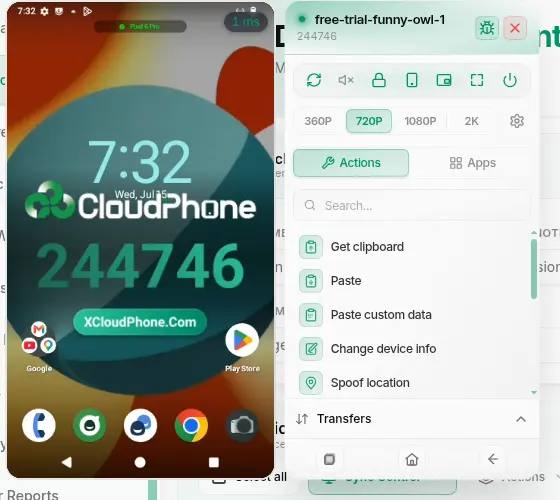
Mở viewer rồi nhìn xuống danh sách Thao tác trong control panel. Dòng Giả lập vị trí nằm ngay dưới dòng Root, tức là ngay bên dưới Đổi thông tin thiết bị. Trên viewer mobile, đây là một tile trong tab Actions.
Nếu ngại cuộn, gõ gps hoặc vi tri vào ô tìm kiếm phía trên danh sách. Ô này bỏ dấu tiếng Việt nên gõ không dấu vẫn ra đúng dòng.
Không thấy dòng này? Không phải lỗi. Giả lập vị trí chỉ hiện khi Cloud Phone của bạn hỗ trợ tính năng đó. Một số máy đời cũ trong hệ thống chưa hỗ trợ nên dòng này được ẩn hoàn toàn, tìm cũng không ra. Thuê một máy khác là thấy.
Cửa sổ Giả lập vị trí
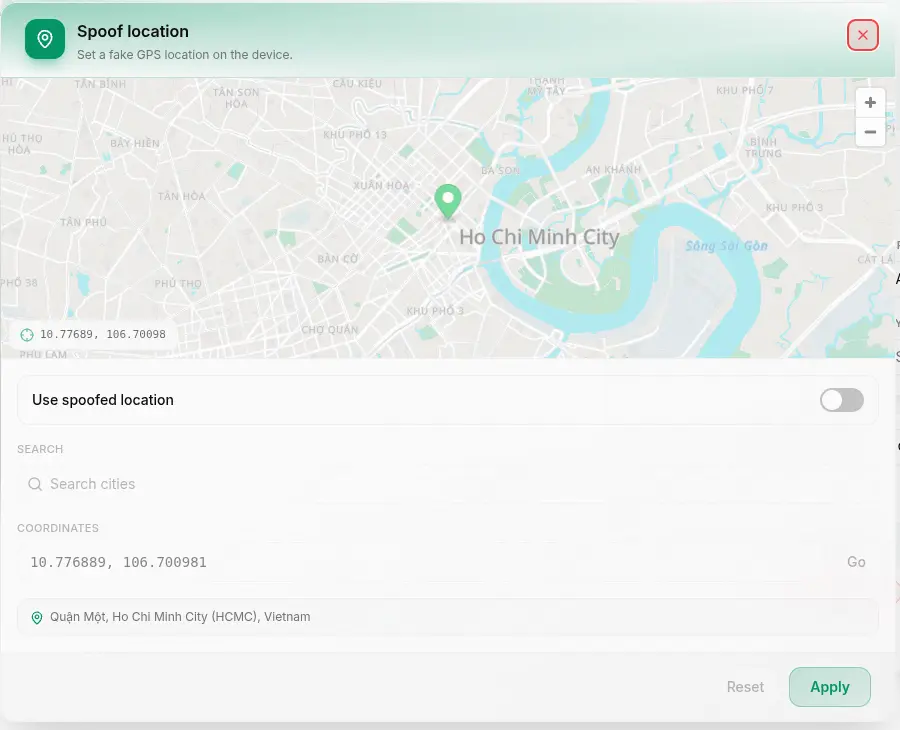
Bấm vào dòng đó, cửa sổ Giả lập vị trí mở ra kèm phụ đề "Đặt vị trí GPS giả trên thiết bị."
Trên cùng là công tắc Dùng vị trí giả lập. Công tắc này là chìa khoá của cả cửa sổ: khi nó tắt, toàn bộ phần biên tập bên dưới gồm bản đồ, ô tìm kiếm và ô toạ độ đều bị khoá. Bật nó lên trước, rồi mới chọn được vị trí.
Bản đồ chỉ được tải khi bạn mở cửa sổ này, nên lần mở đầu tiên có thể hơi lâu một chút. Những lần sau nhanh hơn.
Chọn vị trí
Có ba cách, dùng cách nào cũng được vì cả ba cùng điều khiển một cái ghim.
Bấm thẳng lên bản đồ. Ghim xanh nhảy tới chỗ bạn vừa bấm.
Kéo ghim. Giữ và kéo ghim xanh tới vị trí mong muốn để tinh chỉnh cho sát.
Gõ toạ độ. Điền vào ô Toạ độ rồi bấm Đi.
Ghim đi tới đâu, ô Toạ độ cập nhật tới đó và ngược lại, hai chiều. Trong lúc hệ thống tra địa chỉ tương ứng với ghim, bạn sẽ thấy dòng "Đang tra địa chỉ…".
Ô Toạ độ nhận định dạng vĩ độ, kinh độ. Gõ sai định dạng thì ô báo lỗi "Nhập "vĩ độ, kinh độ" hợp lệ (vd: 10.7769, 106.7009)" và ghim đứng yên.
Ô tìm thành phố
Ô Tìm thành phố cho phép gõ tên thành phố thay vì phải nhớ toạ độ. Chọn một kết quả là bản đồ bay tới đó.
Ô tìm kiếm chỉ hiện khi dịch vụ tra cứu địa danh đang bật trên hệ thống. Nếu bạn không thấy ô này, bản đồ và ô Toạ độ vẫn dùng bình thường.
Áp dụng cho nhiều máy cùng lúc
Nếu Cloud Phone bạn đang mở nằm trong một nhóm đồng bộ có từ 2 máy trở lên, cửa sổ hiện thêm ô tick Áp dụng cho tất cả thiết bị đồng bộ, kèm ghi chú "Cùng một vị trí sẽ được đặt trên mọi thiết bị được đồng bộ." Tick vào thì cùng một toạ độ được đặt cho mọi máy trong nhóm. Lựa chọn này được nhớ cho lần sau.
Máy lẻ, không đồng bộ với máy nào, sẽ không thấy ô tick này.
Đặt lại và Áp dụng
Hai nút dưới cùng cửa sổ:
| Nút | Việc nó làm |
|---|---|
| Đặt lại | Bỏ mọi chỉnh sửa đang nháp, quay về đúng trạng thái máy đang chạy |
| Áp dụng | Gửi vị trí xuống máy. Nút đổi thành "Đang áp dụng…" trong lúc chờ |
Áp dụng thành công thì cửa sổ tự đóng và bạn thấy toast "Đã áp dụng vị trí". Nếu bạn tắt công tắc rồi Áp dụng, toast là "Đã tắt vị trí giả lập". Máy không phản hồi trong khoảng 8 giây thì toast là "Không thể áp dụng vị trí" và vị trí giữ nguyên, thử lại là được.
Dấu hiệu đang bật
Khi vị trí giả lập đang chạy, dòng Giả lập vị trí sáng xanh và có một vòng cung xanh lá chạy quanh biểu tượng. Trên mobile, vòng cung chạy quanh viền cả tile. Nhìn là biết máy đang giả lập vị trí mà không cần mở cửa sổ ra xem.
Lúc mới kết nối, hệ thống còn đang hỏi máy xem trạng thái hiện tại ra sao nên dòng này hiện "Đang đồng bộ vị trí…" kèm spinner và tạm thời chưa bấm được. Đợi vài giây là xong.
Bản đồ và giao diện
Bản đồ tự đổi giữa nền sáng và nền tối theo giao diện bạn đang dùng, còn nhãn địa danh đổi theo ngôn ngữ của trang. Đổi giao diện hay đổi ngôn ngữ thì bản đồ đổi theo ngay.
Nếu bản đồ không tải được, khung hiện "Không tải được bản đồ." kèm nút Thử lại. Thường là do mạng chập chờn đúng lúc tải, bấm Thử lại là xong.
Khắc phục sự cố
Details
Ứng dụng vẫn thấy vị trí cũ
Phần lớn ứng dụng nhớ lại vị trí đọc được lần gần nhất và không hỏi lại ngay. Đóng hẳn ứng dụng đó rồi mở lại, hoặc dùng Buộc dừng trong tab Apps, để nó đọc vị trí mới. Ứng dụng bản đồ thường cập nhật sau vài giây.
Không thấy dòng Giả lập vị trí
Cloud Phone bạn đang thuê không hỗ trợ tính năng này, thường là máy đời cũ. Dòng đó bị ẩn hẳn chứ không phải bị làm mờ, nên tìm trong danh sách cũng không ra. Thuê máy khác để dùng.
Bấm Áp dụng nhưng báo không thể áp dụng
Máy không xác nhận kịp trong khoảng 8 giây. Kiểm tra viewer còn kết nối không bằng chỉ số ms trên video, rồi Áp dụng lại.
Không có ô tìm thành phố
Dịch vụ tra cứu địa danh chưa được bật trên hệ thống. Dùng ô Toạ độ thay thế: chép cặp số từ ứng dụng bản đồ bất kỳ rồi bấm Đi.