Bắt đầu
Đăng ký tài khoản
Hướng dẫn đăng ký tài khoản xCloudPhone bằng Google, hoàn tất hồ sơ và nhận 2 giờ dùng thử miễn phí. Nhớ tắt VPN trước khi đăng ký để ví đúng loại tiền.
5 phút đọc
Trang này hướng dẫn bạn tạo tài khoản xCloudPhone từ đầu cho tới khi vào được bảng điều khiển. Tài khoản mới đăng ký bằng Google, mất chưa tới một phút, và bạn nhận ngay 2 giờ dùng thử miễn phí để thuê máy đầu tiên mà không cần nạp tiền hay khai báo thẻ.
Tắt VPN và proxy trước khi đăng ký. Loại tiền của ví (VND hay USD) được quyết định theo IP ngay tại thời điểm đăng ký và không đổi lại được từ dashboard. Đăng ký khi đang bật VPN có thể khiến ví bị gán sai loại tiền, kéo theo việc bạn không nạp được bằng phương thức mình quen dùng. Xem Loại ví bị khoá theo IP lúc đăng ký trước khi làm bất cứ bước nào bên dưới.
Đăng ký bằng Google
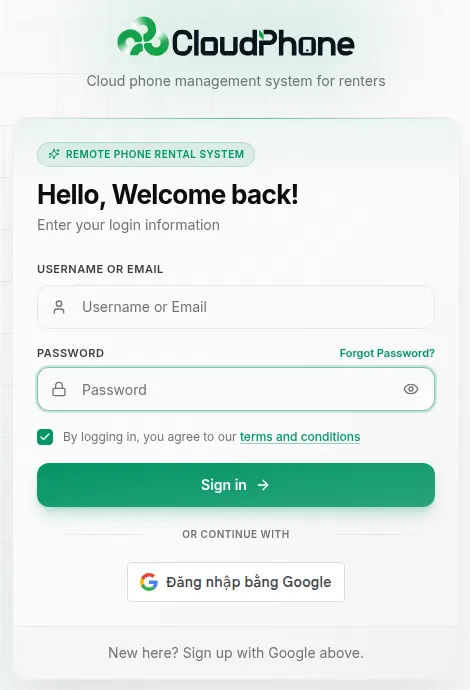
xCloudPhone chỉ mở đăng ký qua Google. Không có form tạo tài khoản bằng email và mật khẩu: trên trang đăng nhập, chỗ trước đây là nút "Đăng ký" nay là dòng chữ "Chưa có tài khoản? Đăng ký bằng Google phía trên."
Đây là lựa chọn có chủ đích. Đăng ký qua Google chặn được phần lớn tài khoản rác và bot đăng ký hàng loạt, nhờ đó kho máy được dành cho người dùng thật. Bạn cũng đỡ phải nhớ thêm một mật khẩu nữa.
Đăng nhập bằng username và mật khẩu vẫn hoạt động bình thường với các tài khoản đã có mật khẩu từ trước. Chỉ việc tạo tài khoản mới là đi qua Google. Chi tiết ở Đăng nhập.
Trước khi bắt đầu
- Một tài khoản Google bạn giữ được lâu dài. Đây là chìa khoá duy nhất vào tài khoản xCloudPhone của bạn.
- VPN và proxy đã tắt hoàn toàn, kể cả tiện ích proxy trong trình duyệt.
- Trình duyệt cho phép mở pop-up của Google.
Các bước đăng ký
Tắt VPN/proxy, sau đó mở trang đăng nhập của xCloudPhone.
Bấm Đăng nhập với Google ở dưới dòng "Hoặc tiếp tục với".
Chọn tài khoản Google bạn muốn dùng trong cửa sổ Google vừa mở.
Cấp quyền cơ bản cho xCloudPhone. Google chỉ hỏi ở lần đầu, rồi trả bạn về xCloudPhone và tài khoản được tạo ngay.
Hệ thống đưa bạn thẳng sang trang hoàn tất hồ sơ.
Tài khoản Google không phải qua bước xác minh email: địa chỉ email của bạn đã được Google xác minh sẵn.
Hoàn tất hồ sơ
Ngay sau khi tạo tài khoản, xCloudPhone hiện trang "Complete Your Profile" kèm dòng "Please complete your profile information to continue". Chỉ có một bước duy nhất là Personal Information:
| Trường | Bắt buộc | Ghi chú |
|---|---|---|
| First name | Có | Tên của bạn |
| Last name | Có | Họ của bạn |
| Username | Có | Dùng để đăng nhập và để người khác chia sẻ máy cho bạn |
| Country | Có | Chọn từ danh sách |
| Phone | Không | Giúp bộ phận hỗ trợ liên hệ khi cần |
Điền xong là bạn vào thẳng bảng điều khiển. Không có bước địa chỉ thanh toán và không có ô đặt mật khẩu. Xem thêm ở Hoàn tất hồ sơ.
Chọn username ngắn, dễ nhớ, không dấu. Đây là tên người khác gõ vào khi muốn chia sẻ máy cho bạn.
2 giờ dùng thử miễn phí
Tài khoản mới được cộng sẵn 2 giờ dùng thử dưới dạng giờ khuyến mãi (Promo Hours). Bạn thấy số giờ này ở badge "Promo" trên thanh header, tooltip ghi "Promotional hours - can be used to rent selected plans".
Không cần thẻ, không cần nạp trước. Khi thuê máy, tại mục Payment Method trong modal Rent Device, chọn Promo Hours thay cho Balance. Cách này áp dụng với các gói có badge "Supports Promo Hours". Lịch sử cộng và trừ giờ nằm ở trang Free Hours History.
Giờ khuyến mãi và voucher không dùng chung trong cùng một lần thuê. Chọn một trong hai.
Tài khoản Google không có mật khẩu riêng
Tài khoản tạo bằng Google không có mật khẩu xCloudPhone. Vì vậy trong Hồ sơ → Bảo mật, hai mục "Change password" và "Two-Factor Authentication" không hiển thị: không có mật khẩu thì cũng không có gì để đổi, và không có lớp nào để đặt 2FA phía sau.
Việc bảo vệ tài khoản nằm ở chính tài khoản Google của bạn. Hãy bật xác thực 2 lớp trong phần bảo mật của Google: ai vào được Gmail của bạn thì vào được xCloudPhone.
Sự cố thường gặp
Không thấy nút Đăng ký ở trang đăng nhập
Đúng như thiết kế. Tài khoản mới tạo bằng nút Đăng nhập với Google, không có form đăng ký riêng.
Cửa sổ Google không mở ra
Trình duyệt đang chặn pop-up. Cho phép pop-up cho tên miền xCloudPhone rồi bấm lại, hoặc thử trình duyệt khác.
Google báo lỗi hoặc quay vòng không đăng nhập được
Thường do đang bật VPN hoặc đồng hồ máy sai giờ. Tắt VPN, chỉnh lại giờ hệ thống về tự động, xoá cookie của trang rồi thử lại.
Lỡ đăng ký khi đang bật VPN
Ví có thể đã bị gán sai loại tiền và bạn không tự đổi được từ dashboard. Liên hệ bộ phận hỗ trợ càng sớm càng tốt, trước khi nạp tiền.
Tôi đã có tài khoản cũ dùng mật khẩu
Cứ đăng nhập bằng username và mật khẩu như trước. Tài khoản cũ không bị ảnh hưởng.
Sau khi đăng ký xong
Bật xác thực 2 lớp cho tài khoản Google của bạn, vì đó là lớp bảo vệ thật sự của tài khoản xCloudPhone.
Vào Rental Store và dùng 2 giờ khuyến mãi để thuê máy đầu tiên.
Liên kết Telegram ở Hồ sơ → Notifications để nhận thông báo khi máy sắp hết hạn.