Điều khiển từ xa
Xuất file từ máy về máy tính
Tải một tệp từ Cloud Phone về máy tính: duyệt bộ nhớ của máy, chọn tệp, bấm Tải về, và điểm khác nhau giữa Xuất file với Nhập file.
4 phút đọc
Xuất file kéo một tệp từ bộ nhớ của Cloud Phone về máy tính của bạn, qua chính chức năng tải xuống thông thường của trình duyệt. Dùng cho thứ mà máy đã tạo hoặc đã tải — một tấm ảnh đã lưu, một bản ghi, một tài liệu do app xuất ra. Đây là chiều ngược lại của Nhập file, vốn gửi tệp vào máy.
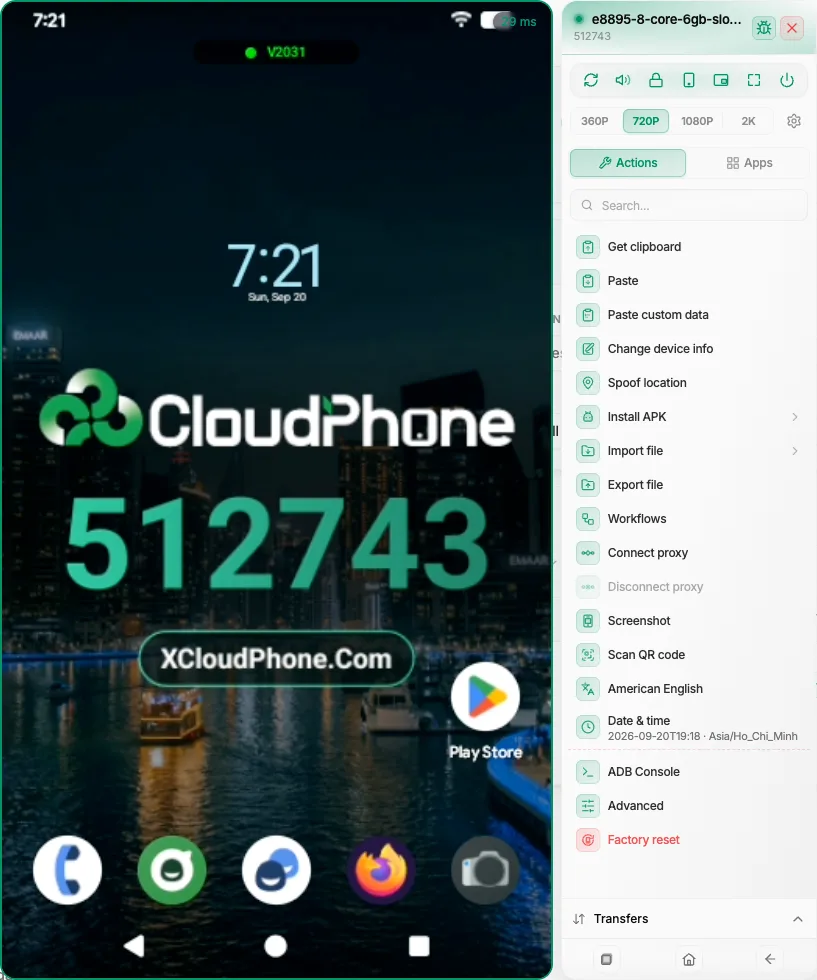
Tải một tệp từ máy về
Mở hộp thoại — Trong danh sách Thao tác, bấm Xuất file (nằm ngay sau Nhập file; gõ export vào ô tìm kiếm cho nhanh).
Tìm tới tệp — Hộp thoại hoạt động như ứng dụng Tệp trên điện thoại. Nó bắt đầu từ gốc, hiện là Bộ nhớ trong; thư mục xếp trước, và bạn chạm vào thư mục để đi vào. Dòng đường dẫn phía trên cho biết bạn đang ở đâu (bấm vào một đoạn bất kỳ để nhảy về đó), còn dòng .. đi lên một cấp. Ô "Tìm file trên máy…" lọc trong thư mục đang mở, còn thư mục trống ghi "Thư mục trống."
Chọn một tệp — Chạm vào tệp (thư mục thì không chọn được). Tên tệp hiện ở thanh phía dưới.
Bấm Tải về — Một toast cho biết tệp đang được kéo về, và thanh ở dưới hiện tiến độ trong lúc tệp đang về.
Đợi xác nhận — Khi tệp đã về, một toast báo tệp đã sẵn sàng kèm tên tệp, và trình duyệt lưu nó đúng tên gốc.
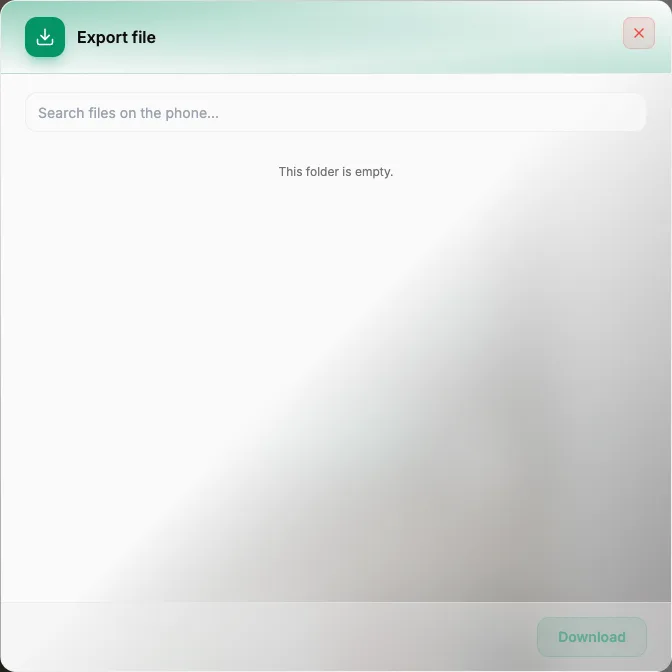
Trên máy mới thuê, bộ nhớ gần như trống, nên hộp thoại mở ra với dòng "Thư mục trống." và nút Tải về bị vô hiệu cho tới khi bạn chọn một tệp. Xuất file chỉ hiện những gì đang có trên máy — tệp do ứng dụng hoặc trình duyệt trên máy lưu, hoặc tệp bạn gửi vào bằng Nhập file — nên hãy đưa thứ gì đó lên máy trước, rồi mới xuất.
Tệp nằm ở đâu
Tệp nằm ở nơi trình duyệt của bạn lưu các bản tải xuống, cùng tên như trên máy. Nó cũng hiện trong tab Tệp, cạnh ảnh chụp màn hình của bạn.
Tab Tệp chỉ là chỗ tạm. Nó chỉ giữ 10 mục gần nhất và mất sạch khi bạn tải lại trang. Nếu tệp quan trọng, hãy chắc trình duyệt đã thực sự lưu nó trước khi đóng hay F5 viewer.
Hộp thoại vẫn mở sau khi tải xong, nên bạn chọn tiếp tệp khác được. Nút Tải về bị vô hiệu trong lúc một tệp còn đang kéo, nên tệp đi lần lượt từng cái một, và không tải cả thư mục được — chỉ từng tệp riêng lẻ.
Xuất file và Nhập file khác nhau
| Xuất file | Nhập file | |
|---|---|---|
| Chiều | Máy → máy tính của bạn | Máy tính của bạn hoặc Files Manager → máy |
| Tệp đi tới đâu | Thư mục tải xuống của trình duyệt | Bộ nhớ của máy |
| Nguồn | Bất cứ thứ gì bạn duyệt được trên máy | Nhập file từ máy hoặc Nhập file từ cloud |
| Tiến trình hiện ở | Toast và tab Tệp | Tab Tệp |
Xuất file không lưu tệp vào Files Manager; nó đi thẳng về máy tính của bạn. Muốn chuyển một tệp giữa các máy, hãy xuất về máy tính rồi nhập vào máy kia. Muốn đưa APK lên máy thì dùng Cài APK — xem Cài APK vào Cloud Phone.
Gói cước và chia sẻ
Xuất file không gắn với gói: máy ở gói nào thì cũng dùng được. Những công cụ có gắn với gói được liệt kê ở Gói cước khoá những gì trong viewer.
Khi có gì đó không ổn
Tệp không về
Giữ viewer kết nối cho tới khi có toast xác nhận tệp đã sẵn sàng. Nếu máy rớt mạng giữa chừng, đợi nó kết nối lại rồi bấm Tải về lần nữa. Lỗi kết nối xem Khắc phục lỗi kết nối viewer.
Tôi không tìm thấy tệp
Ô tìm kiếm trong hộp thoại chỉ lọc thư mục bạn đang đứng, nên nếu không chắc tệp ở đâu, hãy quay về Bộ nhớ trong và duyệt từ đó.
Tab Tệp trống
Nó bị xoá mỗi lần tải lại trang và chỉ giữ 10 mục mới nhất. Tệp vẫn không mất nếu trình duyệt đã lưu — hãy xem mục tải xuống của trình duyệt.
Tóm tắt
- Xuất file chép một tệp từ máy về máy tính của bạn; đây là chiều ngược của Nhập file.
- Duyệt từ Bộ nhớ trong, chọn tệp, bấm Tải về, rồi đợi xác nhận tệp đã sẵn sàng.
- Tệp giữ nguyên tên gốc và cũng hiện trong tab Tệp tạm thời.
- Tệp đi từng cái một, và Xuất file không bị khoá theo gói.