Điều khiển từ xa
Menu thao tác viewer
Menu Thao tác trong viewer Cloud Phone: clipboard, đổi thông tin thiết bị, root, giả lập vị trí, cài APK, nhập file, proxy, chụp màn hình và tab Tệp.
5 phút đọc
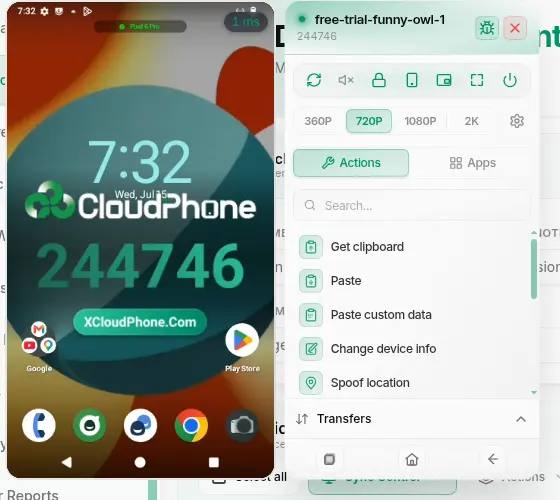
Bên dưới nhóm điều khiển chính và ô tìm kiếm, viewer có danh sách Thao tác chứa các tác vụ nâng cao trên Cloud Phone. Mỗi mục là một dòng nút có icon riêng, và thứ tự trong panel cố định theo code. Trang này đi qua từng mục theo đúng thứ tự bạn thấy, kèm tab Tệp nơi ảnh chụp màn hình và file xuất hiện sau khi chạy xong.
Tìm nhanh một thao tác
Ô tìm kiếm phía trên danh sách lọc các mục theo tên. Hệ thống khớp mờ và bỏ dấu, nên gõ không dấu vẫn ra đúng dòng: gõ gps ra Giả lập vị trí, gõ root ra dòng Root, gõ lay clipboard ra Lấy clipboard.
Nếu Cloud Phone mất kết nối giữa chừng, thao tác sẽ dừng và viewer báo "Thao tác thất bại - mất kết nối. Vui lòng thử lại." Chờ máy kết nối lại rồi chạy lại thao tác.
Clipboard
Lấy clipboard
Đọc clipboard hiện tại của Cloud Phone và sao chép sang clipboard máy tính bạn. Toast Đã sao chép clipboard của thiết bị xuất hiện khi xong.
Dán
Đọc clipboard của máy tính bạn rồi đẩy thẳng vào trường đang focus trong Cloud Phone. Nếu trình duyệt hỏi quyền clipboard, bạn cần đồng ý ở popup đầu tiên.
Dán dữ liệu tùy chỉnh
Mở hộp thoại Dán dữ liệu tùy chỉnh có ô nhập văn bản (placeholder "Nhập văn bản để dán..."). Gõ hoặc dán nội dung rồi bấm Dán để gửi đúng chuỗi đó vào máy, không đi qua clipboard hệ thống. Bấm Hủy để đóng và bỏ nội dung.
Hữu ích khi cần nhập chuỗi dài (mã, đường dẫn, đoạn text mẫu) mà không muốn ghi đè clipboard máy tính.
Danh tính thiết bị
Đổi thông tin thiết bị
Mở modal Giả lập thông tin thiết bị, phụ đề "Đặt thông tin bản dựng & phần cứng của thiết bị." Modal có hai tab:
- Ngẫu nhiên: bốc một danh tính thiết bị mới hoàn toàn.
- Chọn: chọn Mẫu thiết bị dựng sẵn hoặc Tùy chỉnh từng trường.
Bên trong có hai nhóm trường, Thông tin thiết bị (bản dựng) và ID phần cứng. Bạn bấm Ngẫu nhiên cho từng trường, hoặc Tạo lại tất cả.
Bấm Áp dụng, viewer hỏi xác nhận Đổi thông tin thiết bị? với nội dung "Áp dụng sẽ khởi động lại thiết bị. Mọi thao tác đang diễn ra sẽ bị gián đoạn. Tiếp tục?". Bấm Áp dụng & Khởi động lại để chạy.
Áp dụng sẽ khởi động lại Cloud Phone. Lưu công việc dở trước khi xác nhận, máy phải reboot xong mới nhận danh tính mới.
Chi tiết từng trường: Danh tính thiết bị.
Root
Dòng ngay dưới Đổi thông tin thiết bị, nhãn đổi theo trạng thái: Root: đang kiểm tra, Root đang bật, hoặc Root đang tắt. Bật hay tắt root đều cần khởi động lại máy.
Chỉ hiện nếu Cloud Phone của bạn hỗ trợ. Xem Root.
Giả lập vị trí
Đặt vị trí GPS giả trên máy bằng bản đồ hoặc toạ độ. Khi đang bật, dòng này được tô sáng xanh.
Chỉ hiện nếu Cloud Phone của bạn hỗ trợ. Xem Giả lập vị trí.
Cài đặt và tệp
Hai mục dưới đây có mũi tên > ở cuối: di chuột vào mở menu phụ để chọn nguồn.
Cài APK
- Cài APK từ máy: chọn file APK trên máy tính, upload và tự cài lên Cloud Phone.
- Cài APK từ cloud: cài thẳng APK từ kho Files Manager của bạn.
Nhập file
- Nhập file từ máy: upload file bất kỳ (ảnh, video, tài liệu) từ máy tính vào bộ nhớ Cloud Phone.
- Nhập file từ cloud: chuyển file từ Files Manager thẳng vào máy, không cần tải về trước.
Để nạp nội dung cho nhiều máy, upload lên Files Manager một lần rồi dùng Nhập file từ cloud trên từng viewer.
Proxy
Kết nối proxy nối Cloud Phone với proxy đã gán cho phiên thuê. Nếu phiên chưa có proxy, gán từ trang Máy của tôi trước. Ngắt kết nối proxy gỡ proxy đang dùng, máy quay về IP gốc của server.
Chụp màn hình
Chụp ảnh màn hình hiện tại của Cloud Phone. Ảnh không tải về máy ngay: nó xuất hiện ở tab Tệp kèm badge Đã có ảnh chụp màn hình, từ đó bạn tải về hoặc sao chép.
Khôi phục cài đặt gốc
Mục này nằm tách riêng ở cuối danh sách, dưới một đường kẻ đứt màu đỏ để cảnh báo đây là thao tác phá hủy dữ liệu.
Bấm vào sẽ mở hộp thoại đỏ Khôi phục cài đặt gốc: "Bạn có chắc chắn muốn khôi phục cài đặt gốc cho thiết bị này? Hành động này không thể hoàn tác và tất cả dữ liệu sẽ bị mất.". Bấm Khôi phục thiết bị để xác nhận, viewer hiện toast "Đang khôi phục cài đặt gốc..." và máy reboot về trạng thái xuất xưởng.
Không thể hoàn tác. Tất cả ứng dụng đã cài, tài khoản đã đăng nhập và file trên Cloud Phone sẽ mất vĩnh viễn. Quá trình mất khoảng 10 phút.
Tab Tệp
Tab Tệp là nơi hiện kết quả của ảnh chụp màn hình và các lần chuyển file. Khi chưa có gì, tab hiện "Chưa có mục nào" kèm dòng "Ảnh chụp màn hình và tệp sẽ xuất hiện ở đây."
Mỗi mục hiện trạng thái riêng: Đang tải lên…, Đang tải xuống…, Đang chuẩn bị…, Thất bại, hoặc Đã nhập vào thiết bị.
Tùy mục, bạn có các nút Sao chép, Mở trong tab mới, Tải xuống, Xem vị trí, Đóng (bỏ mục khỏi danh sách) và Thử lại khi mục lỗi. Nút Xóa tất cả dọn sạch danh sách.
Đây là dữ liệu tạm. Tab Tệp chỉ giữ 10 mục gần nhất và mất sạch khi bạn tải lại trang. Nút ⓘ trong tab ghi rõ: "Dữ liệu tạm: hiển thị 10 mục gần nhất. Sẽ mất khi tải lại trang." Ảnh chụp màn hình cần giữ thì tải về máy ngay, đừng để đó rồi F5.