Thông báo & Hỗ trợ
Chế độ nhẹ cho điện thoại và máy tính yếu
Chế độ nhẹ tắt làm mờ, đổ bóng và animation trên thiết bị yếu: khi nào nó tự bật, và cách tự chuyển bằng tay trên mobile.
4 phút đọc
Chế độ nhẹ (Lite mode) gỡ các hiệu ứng trang trí khỏi ứng dụng web xCloudPhone — làm mờ, đổ bóng và animation — để các trang cuộn và phản hồi mượt hơn trên điện thoại và máy tính yếu. Thường thì nó tự bật khi thiết bị của bạn có vẻ yếu, và không bao giờ hỏi trước. Trên điện thoại, bạn cũng có thể tự bật hoặc tắt bằng tay.
Chế độ nhẹ thay đổi gì
- Hiệu ứng làm mờ và quầng sáng được tắt.
- Đổ bóng được tắt.
- Animation và hiệu ứng chuyển cảnh được tắt — trừ vòng xoay tải (spinner), vẫn cứ xoay, vì ở nhiều màn hình đó là dấu hiệu duy nhất cho thấy đang tải.
Màn hình trông phẳng hơn, và mọi thứ vẫn hoạt động. Chế độ nhẹ chỉ đổi cách trang được vẽ trong trình duyệt của bạn. Nó không đụng tới Cloud Phone và không đổi chất lượng video.
Một công tắc, không phải một menu
Không có danh sách từng hiệu ứng để chọn. Khi thử trên một điện thoại yếu, tắt riêng làm mờ hoặc đổ bóng từng thứ một không tạo ra khác biệt đáng tin cậy; chỉ khi gỡ cả nhóm hiệu ứng thì trang mới mượt trở lại. Vì vậy chế độ nhẹ là một công tắc Bật/Tắt duy nhất.
Khi nào nó tự bật
Trình duyệt của bạn được hỏi vài câu khi trang tải. Chỉ cần một câu trả lời trong số này là đủ:
| Thiết bị của bạn báo… | Kết quả |
|---|---|
| Bộ nhớ 4 GB trở xuống | Bật chế độ nhẹ |
| 4 nhân CPU trở xuống | Bật chế độ nhẹ |
| Tiết kiệm dữ liệu (Data saver) đang bật | Bật chế độ nhẹ |
| Giảm chuyển động (Reduce motion) đang bật trong cài đặt hệ thống | Bật chế độ nhẹ |
Khi nó tự bật, không có popup và không có thông báo nào. Đó là chủ ý. Nếu thiết bị của bạn có vẻ đủ mạnh và bạn chưa từng tự chọn, các hiệu ứng đầy đủ được giữ nguyên.
Tự bật hoặc tắt bằng tay (mobile)
Mở tab Xem thêm — Trong thanh tab của dashboard trên điện thoại, chạm Xem thêm.
Tìm ô Chế độ nhẹ — Nó nằm cạnh các ô như Thông báo và nút nền tối/sáng. Ô ghi Chế độ nhẹ, bên dưới là Đang bật hoặc Đang tắt.
Chạm vào ô — Nó đổi trạng thái ngay, không cần tải lại trang.
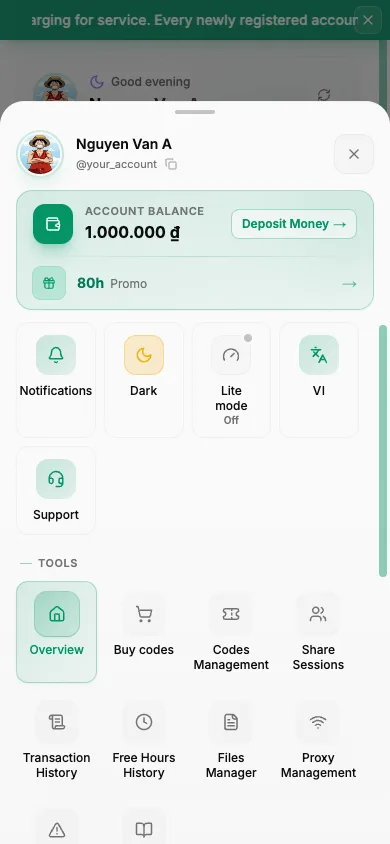
Công tắc bằng tay chỉ có ở giao diện mobile — giao diện mà ứng dụng dành cho thiết bị cảm ứng như điện thoại và máy tính bảng. Trên máy tính để bàn dùng chuột thì không có nút; ở đó chế độ nhẹ chỉ chạy tự động.
iPhone hay bị bỏ sót
Phép kiểm tra tự động dựa vào bộ nhớ và số nhân CPU, mà iPhone không cung cấp được con số bộ nhớ: Safari không báo nó. iPhone đời cũ cũng thường báo 6 nhân, cao hơn mức 4 nhân. Vì vậy một chiếc iPhone yếu thường vượt qua phép kiểm tra tự động và giữ nguyên toàn bộ hiệu ứng.
Nếu ứng dụng trên iPhone thấy ì hoặc giật, hãy mở Xem thêm và tự bật Chế độ nhẹ.
Lựa chọn của bạn được nhớ
Khi bạn chạm vào ô — Bật hay Tắt — lựa chọn được lưu trong trình duyệt này và từ đó luôn thắng phép kiểm tra tự động. Kể cả khi bạn tắt nó trên chiếc điện thoại mà ứng dụng cho là yếu.
Lựa chọn thuộc về trình duyệt, không thuộc về tài khoản của bạn. Sang trình duyệt hay thiết bị khác, hoặc sau khi xoá dữ liệu trang, phép kiểm tra tự động chạy lại.
Nếu nó tự bật trên máy tính
Trên desktop không có nút để tắt. Các điều kiện kích hoạt nằm ở phía bạn:
- Nếu Giảm chuyển động hoặc Tiết kiệm dữ liệu đang bật, tắt chúng đi sẽ đem hiệu ứng trở lại vào lần tải trang tiếp theo.
- Nếu điều kiện là chính phần cứng (4 nhân trở xuống, 4 GB trở xuống), chế độ nhẹ vẫn bật. Không có gì hỏng; đó là ứng dụng đang bảo vệ một cỗ máy chậm hơn.
Chế độ nhẹ làm trang mượt hơn. Nếu thứ giật là video của Cloud Phone, nguyên nhân thường nằm ở đường truyền của bạn — xem Khắc phục lỗi kết nối viewer.
Tóm tắt
- Chế độ nhẹ gỡ làm mờ, đổ bóng và animation (spinner vẫn xoay) để dashboard nhẹ hơn trên thiết bị yếu.
- Nó tự bật, không hỏi, khi thiết bị có bộ nhớ 4 GB trở xuống, 4 nhân trở xuống, Tiết kiệm dữ liệu đang bật, hoặc Giảm chuyển động đang bật.
- Chỉ giao diện mobile có công tắc bằng tay: Xem thêm → Chế độ nhẹ. Desktop chỉ tự động.
- iPhone hay lọt qua phép kiểm tra tự động, nên hãy tự bật nếu thấy ứng dụng chậm. Lựa chọn của bạn được nhớ trong trình duyệt đó.