Điều khiển từ xa
Đi theo lộ trình với Giả lập vị trí
Cho Cloud Phone đi bộ, đạp xe hoặc lái xe theo lộ trình nhiều chặng: đặt điểm đầu, chặng, phương tiện, tốc độ, sửa lộ trình đang chạy và dừng nó.
5 phút đọc
Tab Đi theo lộ trình của Giả lập vị trí cho Cloud Phone di chuyển trên đường thật — đi bộ, đạp xe, chạy xe máy hoặc lái ô tô — thay vì đứng yên ở một cái ghim. Bạn có thể nối nhiều chặng, đặt riêng phương tiện và tốc độ cho từng đoạn, và chọn máy làm gì khi tới cuối đường.
Đi theo lộ trình là tính năng của gói trả phí. Gói không có thì tab vẫn mở và giải thích rằng đi theo lộ trình là tính năng của gói trả phí còn ghim cố định thì gói nào cũng dùng được, nhưng không chạy được. Xem Gói cước khoá những gì trong viewer.
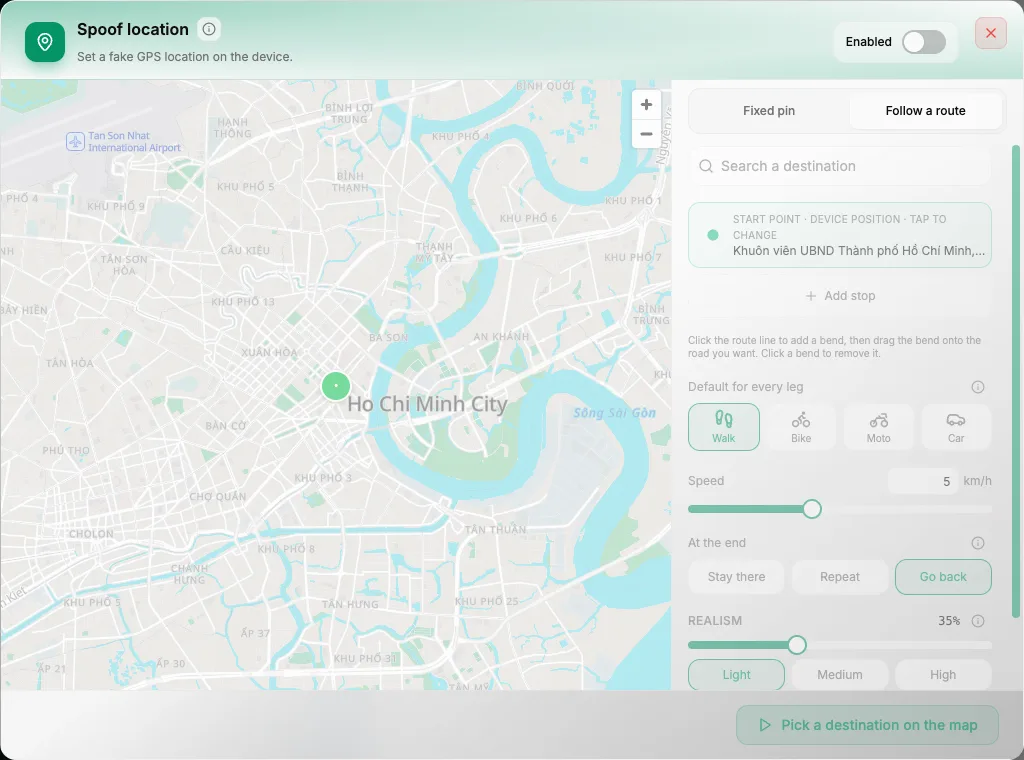
Lên lộ trình
Bản đồ mở theo cùng cách như ở tab Ghim cố định: ở vị trí của máy khi máy đã có, nếu không thì ở một điểm bắt đầu mặc định.
Đặt điểm đầu — Điểm đầu chỉ ghi vị trí máy khi đó đúng là nơi máy báo mình đang đứng; nếu máy chưa báo vị trí nào thì điểm đầu là điểm đang có trên bản đồ, nên hãy kiểm tra nó trước khi bấm Bắt đầu. Muốn đổi, bấm vào dòng đó (chạm để đổi), rồi chạm vào bản đồ hoặc tìm điểm đầu mới.
Thêm nơi cần tới — Bấm Thêm chặng: một dòng nét đứt chờ lần chạm bản đồ hoặc kết quả tìm kiếm kế tiếp của bạn, và nó trở thành chặng đó. Lặp lại cho mỗi nơi. Chân trang ghi Chấm đích trên bản đồ cho tới khi bạn có đích. Kéo tay nắm của một chặng (hoặc dùng phím mũi tên) để đổi thứ tự.
Nắn đường — "Bấm lên đường kẻ để thêm điểm nắn, rồi kéo điểm đó sang đường bạn muốn. Bấm vào điểm nắn để xoá."
Chọn cách đi — Ở Mặc định cho mọi đoạn, chọn Đi bộ, Xe đạp, Xe máy hoặc Ô tô, và một Tốc độ tính bằng km/h. Mở rộng một chặng (nút mở rộng trên dòng của nó) để đặt riêng phương tiện và tốc độ cho đoạn tới đó, và đặt Dừng nghỉ trước khi đi chặng kế vài phút (0 là đi thẳng qua).
Chọn kết thúc — Khi hết đường: Dừng ở đích, Lặp lại (quay về điểm đầu đi lại từ đầu) hoặc Quay đầu (đi ngược lại tuyến).
Bắt đầu — Bấm Bắt đầu. Viewer xác nhận bằng một toast rồi đóng hộp thoại; máy vẫn tiếp tục đi. Mở lại hộp thoại để Tạm dừng, Đi tiếp hoặc Dừng hẳn.
Độ chân thật và dừng nghỉ ngẫu nhiên
Độ chân thật là cùng một thanh trượt với tab Ghim cố định: bắt đầu ở 35%, kèm các chip Nhẹ, Vừa, Nhiều. Dừng nghỉ ngẫu nhiên làm máy giảm tốc khi vào cua, dừng vài giây ở cua gắt và thỉnh thoảng nghỉ chân dọc đường (dấu (i) bên cạnh có giải thích). Những lần dừng này là của riêng máy, tách biệt với chỗ nghỉ bạn đặt ở từng chặng; tắt Dừng nghỉ ngẫu nhiên thì máy giữ một tốc độ suốt tuyến.
Nếu không có đường thật, tab cho biết đang dùng đường thẳng thay thế. Lộ trình quá dài có thể bị lược bớt chi tiết, và tab cũng báo như vậy. Một lộ trình chỉ chứa được một số chặng và điểm nắn nhất định; chạm ngưỡng thì tab cho biết không thêm được nữa.
Trong lúc máy đi
Mở lại hộp thoại từ dòng Giả lập vị trí, dòng này cho biết đang có lộ trình chạy. Thẻ trạng thái ở đầu tab cho biết máy đang làm gì: phương tiện, thanh tiến độ, phần còn lại của chuyến đi và, khi máy đang đứng nghỉ ở một chặng, việc nó đang nghỉ tại đó.
Đóng hộp thoại không làm lộ trình dừng. Máy đi theo đồng hồ của chính nó, nên hộp thoại đóng rồi máy vẫn đi tiếp. Muốn kết thúc, mở lại hộp thoại và bấm Dừng hẳn.
Sửa một lộ trình đang chạy
Khi máy đang đi, phần lên lộ trình gập lại dưới mục Sửa lộ trình. Mở ra, đổi thứ bạn cần; một ghi chú trong hộp thoại giải thích rằng đổi chặng sẽ thay lộ trình tính từ chỗ máy đang đứng, còn tốc độ, độ biến thiên, kiểu lặp và chỗ nghỉ thì áp dụng ngay. Rồi chọn:
- Cập nhật ngay — gửi tốc độ, độ biến thiên, kiểu lặp và các chỗ nghỉ mới cho lộ trình đang chạy. Một toast xác nhận, hoặc báo là không gửi được.
- Áp dụng lộ trình — thay lộ trình bằng các chặng bạn vừa sửa, tính từ chỗ máy đang đứng.
- Lộ trình mới — bỏ danh sách chặng hiện tại để lên lộ trình lại từ vị trí của máy.
Biến lộ trình thành một cái ghim
Ở tab Ghim cố định, khi máy đang đi lộ trình, nút Áp dụng đổi thành Dừng & ghim tại đây, và một cảnh báo ở đầu tab cho biết áp dụng ghim sẽ dừng lộ trình. Bấm một lần là dừng chuyến đi và áp dụng cái ghim đang hiện trên bản đồ.
Khắc phục sự cố
Máy này cần bản app mới hơn để đi lộ trình
Với máy có app quá cũ, tab cho biết cần bản app mới hơn để đi lộ trình, và ghim một điểm thì vẫn dùng được. Hãy dùng ghim cố định, hoặc thuê máy khác.
Lộ trình không bắt đầu
Nếu máy không xác nhận đã bắt đầu, một toast báo lỗi cho biết lệnh chưa tới nơi. Kiểm tra viewer còn kết nối rồi bấm Bắt đầu lần nữa.
Máy đang ngủ
Trong lưới Sync Control, máy đang ngủ chưa nhận được lệnh bắt đầu; tab nhắc bạn chạm vào ô của máy để đánh thức rồi thử lại. Chạm vào ô, đợi có hình, rồi bấm Bắt đầu lần nữa.
Tóm tắt
- Đi theo lộ trình cho máy đi trên đường thật và cần gói trả phí.
- Đặt điểm đầu, thêm chặng, chọn phương tiện và tốc độ (cho mọi đoạn, hoặc riêng từng chặng) cùng kiểu kết thúc, rồi bấm Bắt đầu.
- Lộ trình vẫn chạy khi đã đóng hộp thoại — dùng Tạm dừng, Đi tiếp và Dừng hẳn, và sửa nó ở mục Sửa lộ trình.
- Ở tab Ghim cố định, Dừng & ghim tại đây dừng chuyến đi và áp dụng cái ghim của tab đó.