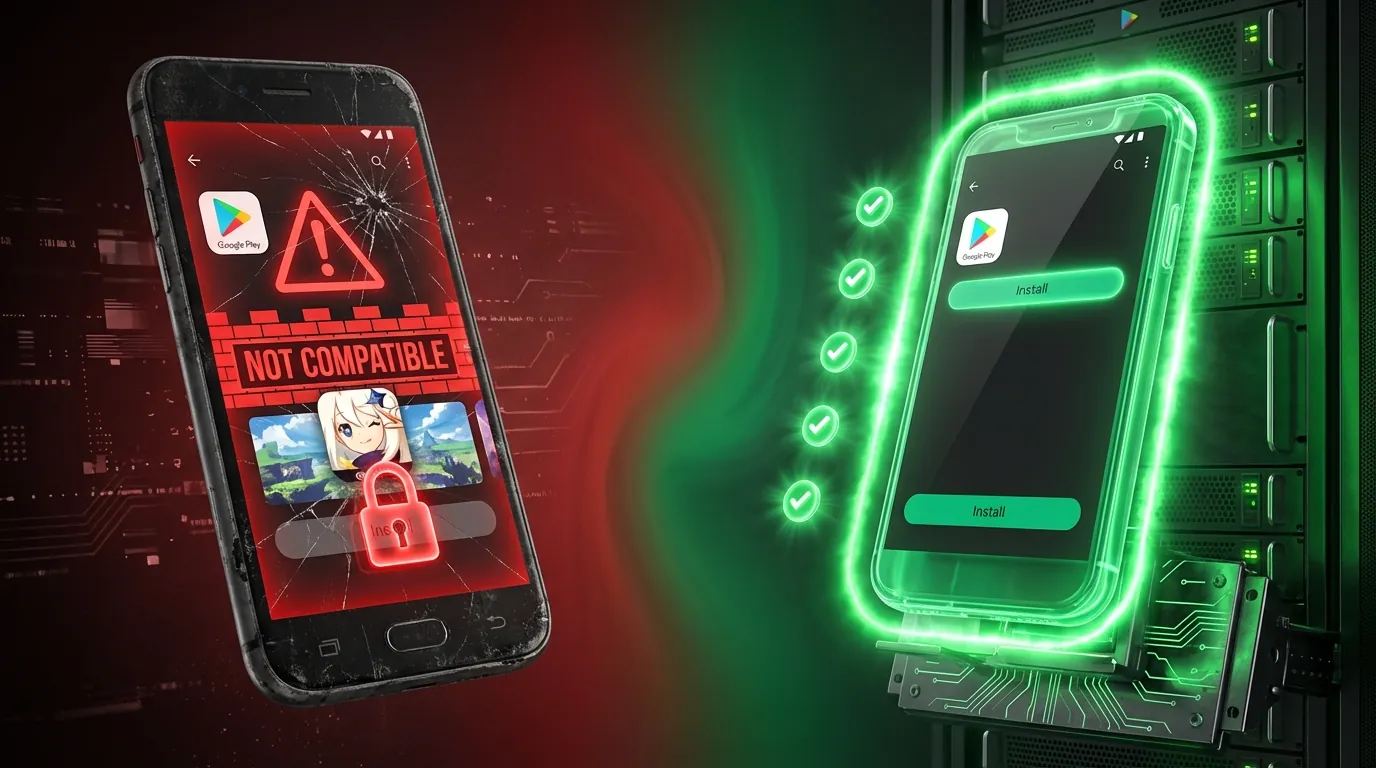
Bấm tải Genshin Impact trên Google Play — màn hình hiện dòng chữ: "Your device isn't compatible with this version." Game không cho tải. Không có nút cài đặt. Không có giải thích thêm.
Lỗi "Device Not Compatible" (hoặc "Your device isn't compatible with this version") là thông báo từ Google Play Store khi hệ thống phát hiện thiết bị không đáp ứng ít nhất 1 trong các yêu cầu kỹ thuật của ứng dụng. Google Play kiểm tra 5 yếu tố chính: phiên bản Android OS, kiến trúc CPU (ARM hoặc x86), trạng thái root/integrity, CTS profile, và khu vực địa lý. Khi bất kỳ yếu tố nào không pass, Google Play ẩn hoàn toàn nút "Install" — bạn không thể tải ứng dụng, ngay cả khi phần cứng đủ mạnh để chạy. Công nghệ Cloud Phone — thiết bị Android thật chạy trên đám mây — đã được giải thích chi tiết trong bài Cloud Phone là gì. Bài này tập trung vào 1 vấn đề cụ thể: tại sao lỗi xảy ra và cách fix triệt để.
Trong bài viết này, bạn sẽ tìm hiểu:
- 5 nguyên nhân gây lỗi "Device Not Compatible" — từ Android cũ đến region lock
- 5 cách khắc phục — xếp theo mức độ hiệu quả tăng dần
- Giải pháp triệt để — Cloud Phone ARM thật pass mọi compatibility check
5 Nguyên Nhân Gây Lỗi "Device Not Compatible"
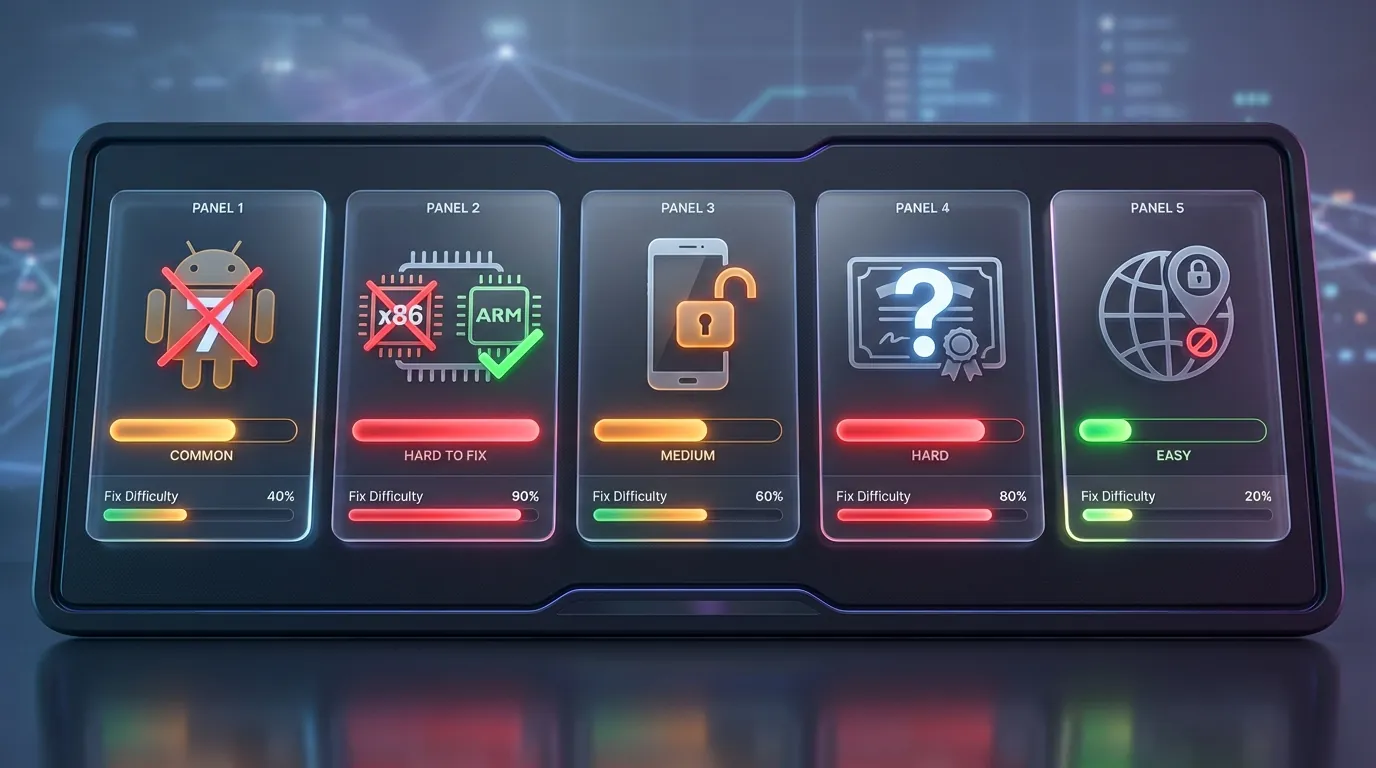
Google Play kiểm tra 5 yếu tố chính khi xác định tương thích thiết bị — mỗi yếu tố fail sẽ block app hoàn toàn:
Android Quá Cũ — App Yêu Cầu Phiên Bản Mới Hơn
Nguyên nhân phổ biến nhất. Nhà phát triển thiết lập minSdkVersion trong file manifest — ví dụ Genshin Impact yêu cầu Android 8.0 (API 26) trở lên, Honkai: Star Rail yêu cầu Android 9.0 (API 28). Thiết bị chạy Android 7 hoặc thấp hơn → tự động bị block.
Kiểm tra phiên bản Android: Settings → About Phone → Android Version. Nếu thiết bị không nhận bản cập nhật mới (đã hết vòng đời hỗ trợ) → cách khắc phục phần mềm sẽ không giải quyết được.
Kiến Trúc x86 — Thiết Bị Không Dùng Chip ARM
Một số thiết bị cũ (Intel Atom tablets, emulator trên PC) chạy kiến trúc x86 — trong khi hầu hết game mobile được biên dịch cho ARM (armeabi-v7a, arm64-v8a). Khi app không có bản x86 native, Google Play báo lỗi tương thích.
Emulator Android trên PC (LDPlayer, BlueStacks, NoxPlayer) chạy trên CPU Intel/AMD x86 → dùng binary translation để chuyển đổi instruction ARM sang x86. Translation layer này gây overhead 15-30% và đôi khi crash hoàn toàn với app dùng NDK native code — kết quả là Google Play vẫn báo "not compatible" dù emulator chạy được nhiều app khác.
Thiết Bị Đã Root — Play Integrity Check Thất Bại
Root (mở quyền truy cập hệ thống cao nhất) khiến thiết bị fail Play Integrity check — hệ thống bảo mật của Google để xác minh thiết bị chưa bị chỉnh sửa. Nhiều app ngân hàng, game có tính năng anti-cheat, và ứng dụng streaming (Netflix) từ chối cài đặt trên thiết bị rooted.
Play Integrity API — theo Android Developer Documentation — kiểm tra 3 cấp độ: Device Integrity (hardware chưa bị modified?), App Integrity (APK gốc từ Play Store?), và Account Integrity (tài khoản Google clean?). Root → fail Device Integrity → Google Play block app.
CTS Profile Lỗi — Google Không Nhận Diện Thiết Bị
CTS (Compatibility Test Suite) là bộ test mà Google yêu cầu mỗi nhà sản xuất phải pass trước khi được phép cài Google Play Services. Thiết bị từ nhà sản xuất nhỏ (Trung Quốc), custom ROM, hoặc thiết bị chưa được Google chứng nhận có thể không có CTS profile hợp lệ → Google Play không nhận diện thiết bị → báo lỗi.
Giới Hạn Vùng — App Không Mở Cho Quốc Gia
Nhà phát triển giới hạn ứng dụng theo quốc gia — do bản quyền nội dung, quy định pháp lý, hoặc chiến lược phát hành. Ví dụ: một số game Nhật Bản chỉ mở cho khu vực JP, ứng dụng streaming như Hulu chỉ khả dụng tại Mỹ. Google Play kiểm tra IP address + Google Account region để xác định vị trí.
Cách 1 — Cập Nhật Android Và Xóa Cache Google Play
Cập nhật Android và xóa cache Google Play khắc phục lỗi do phiên bản cũ và sự cố cache tạm thời — fix cho nguyên nhân #1.
Bước 1 — Cập nhật Android:
- Mở Settings → System → System Update (hoặc Software Update)
- Kiểm tra phiên bản Android hiện tại — nếu dưới Android 10, nhiều app sẽ không tương thích
- Tải bản cập nhật mới nhất (nếu có) → khởi động lại thiết bị
Bước 2 — Xóa cache Google Play:
- Mở Settings → Apps → Google Play Store
- Chọn Storage & Cache → Clear Cache → Clear Data
- Lặp lại cho Google Play Services và Google Services Framework (bật Show System Apps)
- Khởi động lại thiết bị → mở Google Play → thử tải lại app
📌 Pro Tip: Xóa cache Google Play đôi khi reset "bản đồ thiết bị" mà Google lưu — thiết bị sẽ được nhận diện lại, có thể fix lỗi tạm thời.
Cách 2 — Gỡ Cài Đặt Bản Cập Nhật Google Play Store
Gỡ cài đặt bản cập nhật Google Play đưa ứng dụng về phiên bản gốc — fix cho trường hợp Google Play Store bị lỗi sau cập nhật.
- Mở Settings → Apps → Google Play Store
- Nhấn menu 3 chấm (góc trên phải) → Uninstall Updates
- Đồng ý gỡ cài đặt bản cập nhật → Google Play quay về phiên bản gốc
- Mở Google Play → để tự động cập nhật lên phiên bản mới nhất
- Thử tải lại app
Thao tác này loại bỏ bug từ cập nhật gần đây. Nếu lỗi do Google Play Store update → cách này fix ngay.
Cách 3 — Sideload APK Từ Nguồn Uy Tín
Sideload APK bypass kiểm tra tương thích của Google Play — fix cho trường hợp thiết bị đủ khả năng chạy app nhưng bị Google Play block.
- Tải file APK từ nguồn uy tín: APKMirror.com, APKPure.com, hoặc Uptodown.com
- Bật Settings → Security → Install Unknown Apps → cho phép trình duyệt cài APK
- Mở file APK đã tải → nhấn Install
- Kiểm tra app có hoạt động bình thường không
⚠️ Cảnh báo: Sideload APK bypass kiểm tra tương thích của Google Play — app có thể cài được nhưng crash khi chạy nếu nguyên nhân thực sự là thiếu hardware support (x86, RAM thấp). Chỉ tải APK từ 3 nguồn uy tín đã nêu — tránh download từ website lạ vì rủi ro malware.
Cách 4 — Sử Dụng VPN Hoặc Đổi Khu Vực Google Account
VPN thay đổi IP address, cho phép truy cập Google Play từ quốc gia khác — fix cho nguyên nhân #5 (region lock).
- Cài VPN (ví dụ: NordVPN, ExpressVPN, Windscribe Free) → kết nối server tại quốc gia mà app khả dụng
- Xóa cache Google Play Store (xem Cách 1)
- Mở Google Play → search app → nút Install sẽ xuất hiện nếu đúng region
Cách nâng cao — đổi region Google Account:
- Mở play.google.com trên browser → Settings → Account → Country/Region
- Thêm phương thức thanh toán hợp lệ tại quốc gia mới (yêu cầu của Google)
- Đợi 24-48 giờ để Google cập nhật region → tải app
📌 Lưu ý: Google cho phép đổi region tối đa 1 lần/năm. VPN là giải pháp linh hoạt hơn cho trường hợp cần tải app từ nhiều quốc gia khác nhau.
Cách 5 — Dùng Cloud Phone: Giải Pháp Triệt Để Cho Mọi App
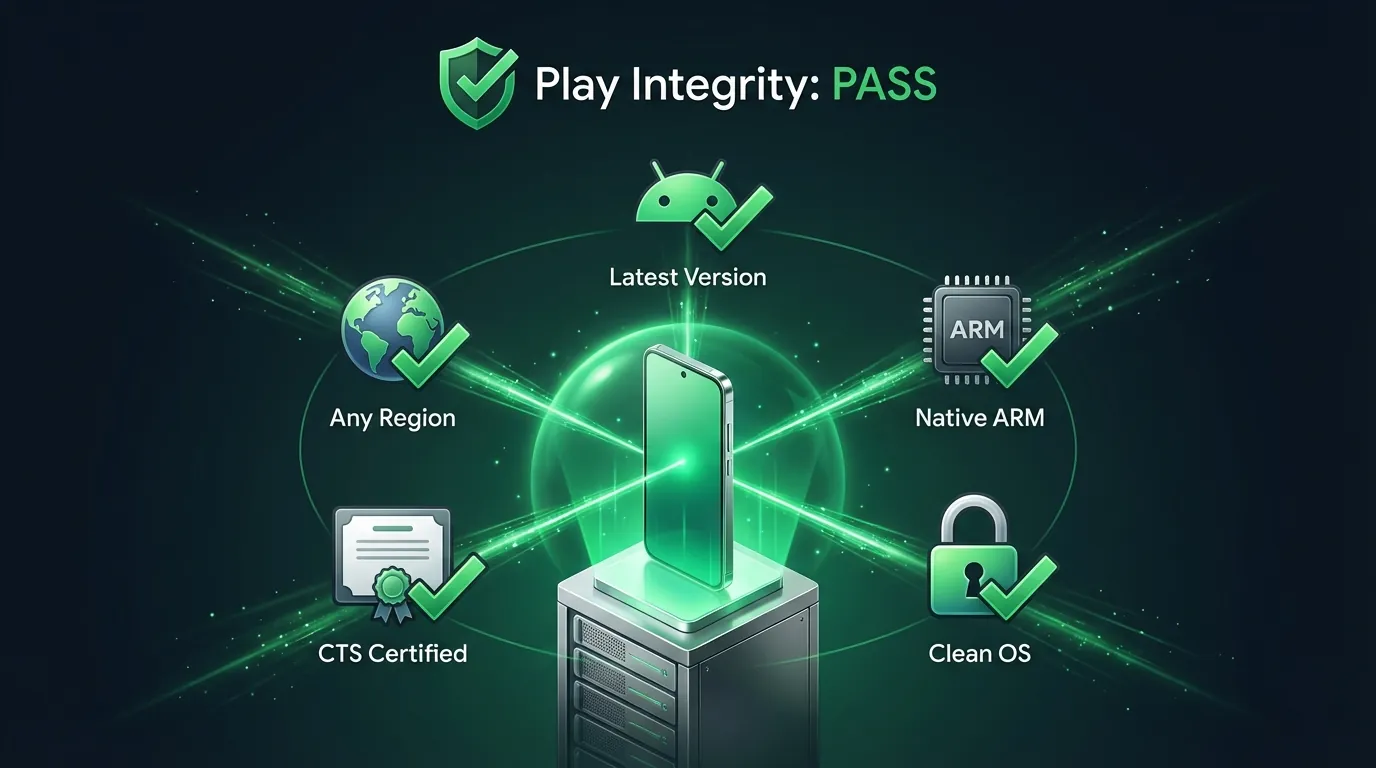
Cloud Phone giải quyết cả 5 nguyên nhân cùng lúc — đây không phải "workaround" tạm thời mà là giải pháp triệt để:
Setup Cloud Phone để tải game "không tương thích" chỉ mất 3 phút:
- Đăng ký tài khoản XCloudPhone → tạo Cloud Phone mới
- Mở Google Play trên Cloud Phone → đăng nhập Google account
- Tải bất kỳ app nào — tất cả hiển thị nút Install vì thiết bị pass mọi compatibility check
Cloud Phone phù hợp đặc biệt cho 3 trường hợp: điện thoại cũ không cập nhật được Android, PC office chạy emulator bị lỗi tương thích, và game region-locked cần server nước ngoài. Chi phí ~$10/tháng (~250,000 VNĐ) — rẻ hơn mua điện thoại mới.
Câu Hỏi Thường Gặp Về Lỗi "Device Not Compatible"
"Sideload APK Có An Toàn Không?"
An toàn nếu tải từ nguồn uy tín — APKMirror, APKPure, và Uptodown kiểm tra chữ ký APK để đảm bảo file gốc từ developer. Tải từ website lạ → rủi ro bị cài malware, adware, hoặc spyware. Tuy nhiên, sideload không đảm bảo app hoạt động — nếu thiếu hardware support (ARM instruction set), app vẫn crash sau khi cài.
"Tại Sao Emulator Cũng Bị Lỗi "Device Not Compatible"?"
Emulator Android trên PC (LDPlayer, BlueStacks, NoxPlayer) chạy trên CPU x86 (Intel/AMD) — sử dụng binary translation để chuyển đổi ARM instructions. Google Play detect kiến trúc thực sự của thiết bị — x86 translator không qua được compatibility check cho nhiều game NDK-heavy. Ngoài ra, emulator thường fail Play Integrity vì Google nhận diện đây không phải thiết bị Android thật. Sự khác biệt giữa kiến trúc Virtual Android và Real Android giải thích tại sao binary translation gây overhead 15-30% và tại sao ARM thật luôn pass compatibility check.
"Cloud Phone Có Tải Được Mọi App Trên Google Play Không?"
Cloud Phone ARM thật tải được 99%+ ứng dụng trên Google Play — bao gồm game đồ họa nặng (Genshin Impact, Honkai: Star Rail, và PUBG Mobile), app ngân hàng, và ứng dụng streaming. Trường hợp ngoại lệ hiếm: app yêu cầu phần cứng đặc biệt (NFC chip cho thanh toán contactless, camera IR cho nhận diện khuôn mặt 3D) mà Cloud Phone không có. Tuy nhiên, 99% nhu cầu tải game và app thông dụng đều được đáp ứng.
Lỗi "Device Not Compatible" — 5 Nguyên Nhân, 5 Cách Fix Triệt Để
Lỗi "Device Not Compatible" có 5 nguyên nhân rõ ràng — mỗi nguyên nhân có cách fix riêng. Bắt đầu từ Cách 1 (update + clear cache) vì đơn giản nhất. Nếu không hiệu quả, thử sideload APK (Cách 3). Nếu nguyên nhân gốc là phần cứng (x86, Android cũ không update được) → Cloud Phone là giải pháp duy nhất không yêu cầu mua thiết bị mới. Cloud Phone là thiết bị Android thật chạy trên đám mây — giải pháp triệt để cho mọi lỗi tương thích.
3 bước ngay bây giờ:
- Kiểm tra nguyên nhân: Settings → About Phone → xem Android version và chipset
- Thử Cách 1-4 theo thứ tự — từ đơn giản đến phức tạp
- Cân nhắc Cloud Phone nếu thiết bị quá cũ hoặc không hỗ trợ ARM — mọi app tương thích, setup 3 phút
→ Thử Cloud Phone — tải mọi app không giới hạn
Nguồn tham khảo:
- Google Play Integrity API — Android Developer Documentation
- Android CTS (Compatibility Test Suite) — Android Open Source Project
- App Not Compatible — Google Play Help — Google Support
- APKMirror — Trusted APK Downloads — APKMirror